UITGAVEN
met intelligente
gegevensaanvulling.
Hoe zorgvuldig je jouw uitgaven registreert, bepaalt mede hoeveel belasting je betaalt. Maak een foto van een bon of stuur een factuur door vanuit je e-mail — het systeem leest de bedragen en leveranciersgegevens automatisch uit.

De belangrijkste verbeteringen in de functie UITGAVEN

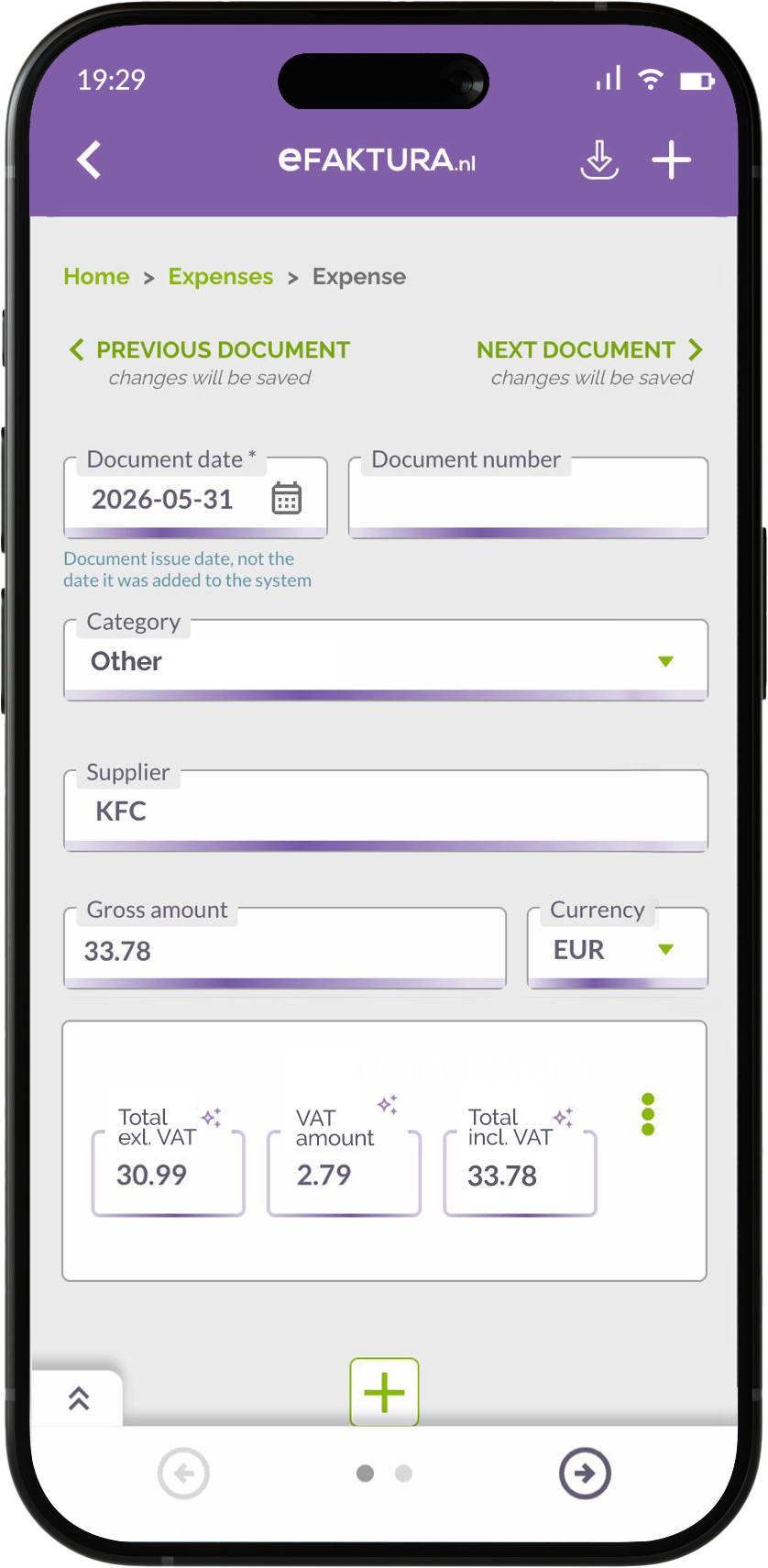
AI vult de gegevens in
Netto- en brutobedragen, BTW en leveranciersgegevens worden automatisch uit het document gelezen.


Beter leesbare bonnen
Het systeem maakt de foto beter leesbaar en verwijdert de overbodige achtergrond.

Eigen categorieën
Koppel een kost direct bij het toevoegen aan een categorie en bouw je eigen database op.

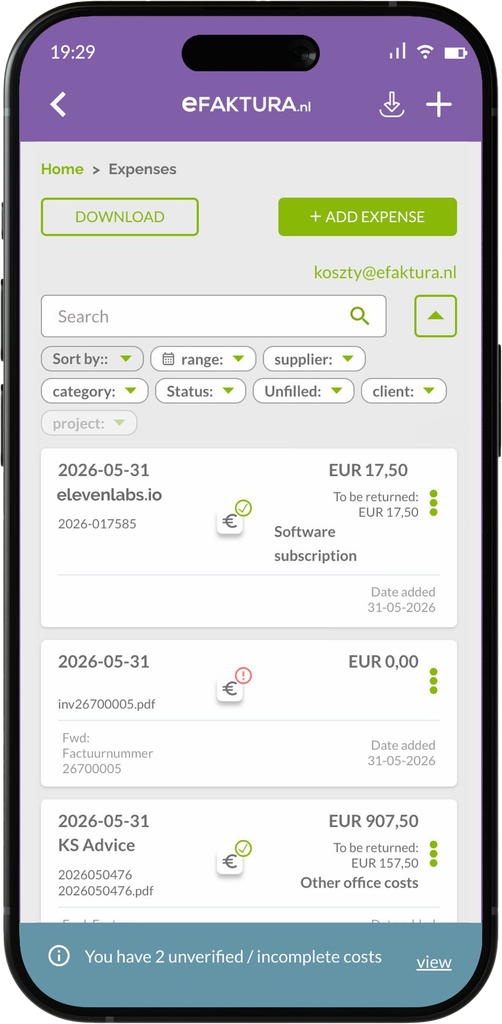
Kostenoverzicht
Filter op status, datum, categorie, klant en project.

Statistieken
Een nieuwe kostengrafiek per categorie, klant, project en periode.
Flexibel kosten toevoegen
Voeg kosten toe op de manier die voor jou het handigst is.
Kies voor een foto, bestand of e-mail — afhankelijk van waar je bent en wat je bij de hand hebt.
- Maak met je telefoon een foto van een bon
- Sleep een bestand vanaf je computer
- Voeg een bestand toe vanaf je telefoon
- Stuur een document vanuit je eigen mailbox naar [email protected]
- Importeer e-facturen automatisch vanuit Peppol en KSeF
AUTOMATISERING MET AI
Intelligente gegevensaanvulling vanuit kostendocumenten
Nadat je een factuur of bon hebt toegevoegd, leest het systeem het document uit, vult het de netto- en brutobedragen en de btw in, herkent het de leveranciersgegevens en maakt het document klaar voor verdere verwerking.
Voeg je een kost als foto toe, dan maakt AI deze ook beter leesbaar — de overbodige achtergrond wordt verwijderd en het document wordt voorbereid voor een nauwkeurigere uitlezing.
- Alle uitgelezen gegevens worden eerst aan jou ter controle voorgelegd — je hoeft niets over te typen, alleen te controleren.
EEN DUIDELIJK KOSTENOVERZICHT
Snel inzicht en meer controle.
Een duidelijke indeling, een zichtbare betaalstatus en snelle toegang tot details, direct vanuit het overzicht. Met de uitgebreide filters richt je je bovendien precies op de gegevens die je nodig hebt.
Status
Datumbereik
Categorie
Klant
Project
KOSTENCATEGORIEËN
Categorieën afgestemd op je bedrijf.
Kostencategorieën helpen je om uitgaven te ordenen op soort, zoals materialen, brandstof, gereedschap of marketing. Zo zie je gemakkelijker waaraan je het meest uitgeeft en kun je de verschillende kostencategorieën vergelijken in je statistieken.
Je koppelt elke kost al bij het toevoegen van het document aan een categorie. Kies uit bestaande categorieën of maak je eigen categorieën en sla ze op in je database — hoe nauwkeuriger je kosten categoriseert, hoe meer bruikbare gegevens je in je statistieken krijgt.
Brandstof
Materialen
+ jouw categorie
Gereedschap
Marketing
Kantoor
Onderaannemers
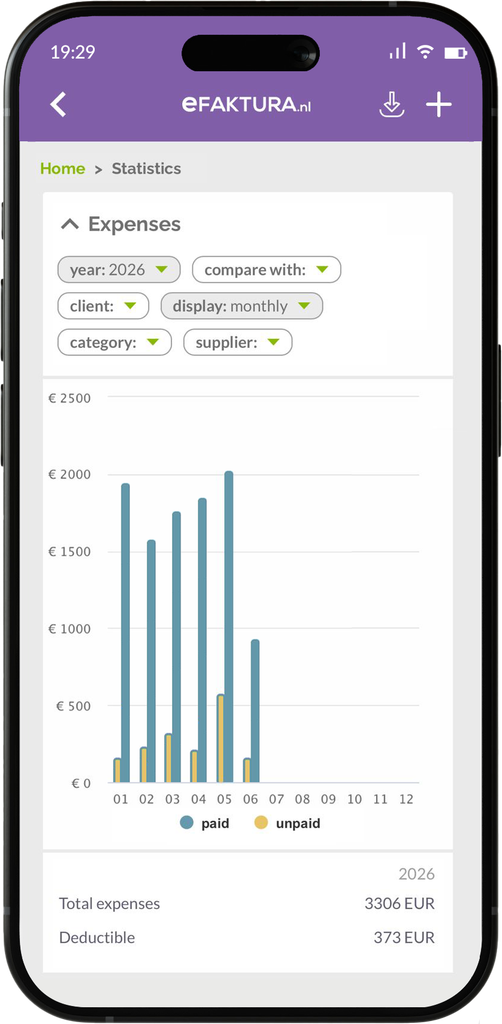
KOSTENSTATISTIEKEN
Meer inzicht in je uitgaven.
Elke kost wordt meegenomen in de statistieken van je bedrijf. Met de grafiek analyseer je de gegevens per categorie, klant, project en periode — zo zie je waar de hoogste uitgaven ontstaan en hoe je kosten zich in de loop van de tijd ontwikkelen.
Hoe werkt het?

Kies Kosten toevoegen
in het menu

Maak een foto van een bon, voeg een bestand toe of stuur het per e-mail

Controleer de automatisch
ingevulde gegevens

Vul de categorie, klant
en het project in

Volg je zakelijke uitgaven
in de statistieken
Koppel je account aan je boekhouder.
Nodig je boekhouder uit via de instellingen. Zodra jullie accounts zijn gekoppeld, heeft je boekhouder doorlopend toegang tot je facturen, kosten en kilometerregistratie — alles wat nodig is voor je belastingaangiften.
Begin efficiënt met het registreren van je kosten.
30 dagen gratis. Zonder verplichtingen.
Veelgestelde vragen (FAQ)
Met de functie KOSTEN kun je kostendocumenten op één plek toevoegen, automatisch uitlezen en ordenen. Het systeem gebruikt AI om gegevens in te vullen, categorieën toe te wijzen en documenten voor te bereiden voor analyse en verwerking.
De volledige functie KOSTEN is beschikbaar in het PRO-pakket. Met de andere pakketten kun je de functie testen met maximaal vijf kostendocumenten. Zo kun je onder andere de intelligente gegevensherkenning en de werkwijze voor kosten uitproberen voordat je overstapt naar PRO.
Je kunt een kostendocument toevoegen als foto of als bestand vanaf je computer, of het versturen naar [email protected]. Na het toevoegen verschijnt het document automatisch in het systeem.
Maak met je telefoon een foto van de bon en voeg deze rechtstreeks vanuit je fotogalerij toe aan de app. Het systeem leest de gegevens uit het document automatisch uit.
Het AI-systeem leest het bedrag automatisch uit de toegevoegde bon. Indien nodig kun je het bedrag vóór het opslaan aanpassen.
Het systeem vult de gegevens uit het document automatisch in. Daarna kun je ze controleren en aanvullen.
Stuur het kostendocument naar [email protected]. Nadat je jouw e-mailadres aan de accountinstellingen hebt toegevoegd, verschijnt het document automatisch in het systeem.
De functie KOSTEN ondersteunt de meest gebruikte bestandsformaten, waaronder PDF en afbeeldingsbestanden zoals JPG en PNG. Zo kun je zowel facturen als bonnen toevoegen.
Dankzij de integraties met Peppol en KSeF worden e-facturen voor kosten automatisch opgehaald en verschijnen ze rechtstreeks in de rubriek KOSTEN.
Je kunt kostendocumenten rechtstreeks vanuit de kostenhistorie in het systeem bekijken, filteren en downloaden.
Je kunt een kost op elk moment verwijderen door het document in de lijst te selecteren en de verwijderoptie in het systeem te gebruiken.
Elke kost heeft twee datums: de documentdatum en de datum waarop het document aan het systeem is toegevoegd. De documentdatum is de datum op de factuur of bon en bepaalt aan welke periode de kost wordt toegewezen. De datum van toevoegen laat zien wanneer het document naar eFaktura.nl is geüpload.
De omschrijving moet duidelijk aangeven waarop de uitgave betrekking heeft. Dat maakt latere analyse en verwerking eenvoudiger.
Koppel je account aan je boekhouder, zodat deze doorlopend toegang heeft tot je kostendocumenten en ze op basis van actuele gegevens kan verwerken. Je kunt ook een kostenoverzicht voor een gekozen periode downloaden als ZIP-bestand en dit met je boekhouder delen.
Zodra je je account deelt, kan je boekhouder je kostendocumenten direct bekijken, zonder dat je ze hoeft door te sturen.