KOSZTY
z inteligentnym
uzupełnianiem danych.
Od tego, jak skrupulatnie rejestrujesz wydatki, zależy wysokość twoich podatków. Zrób zdjęcie paragonu albo wyślij fakturę z maila — system sam odczyta kwoty i dane kontrahenta.

Najważniejsze usprawnienia w funkcji KOSZTY

AI uzupełnia dane
Kwoty netto, brutto, VAT i dane kontrahenta czytane automatycznie z dokumentu.

Czytelniejsze paragony

System poprawia czytelność zdjęcia i usuwa zbędne tło.

Własne kategorie
Przypisuj koszt do kategorii już przy dodawaniu i buduj swoją bazę.

Lista kosztów
Filtruj po statusie, dacie, kategorii, kliencie i projekcie.

Statystyki
Nowy wykres kosztów według kategorii, klientów, projektów i czasu.

Elastyczność dodawania
Dodawaj koszty tak, jak jest ci wygodnie.
Wybieraj między zdjęciem, plikiem czy mailem — w zależności od tego, gdzie akurat jesteś i co masz pod ręką.
- Zdjęcie paragonu telefonem
- Przeciągnięcie pliku z dysku
- Dodanie pliku z telefonu
- Przesłanie z własnej skrzynki mailowej na [email protected]
- Automatyczny import e-faktur z Peppol i KSeF
AUTOMATYZACJA Z AI
Inteligentne uzupełnianie danych z dokumentów kosztowych
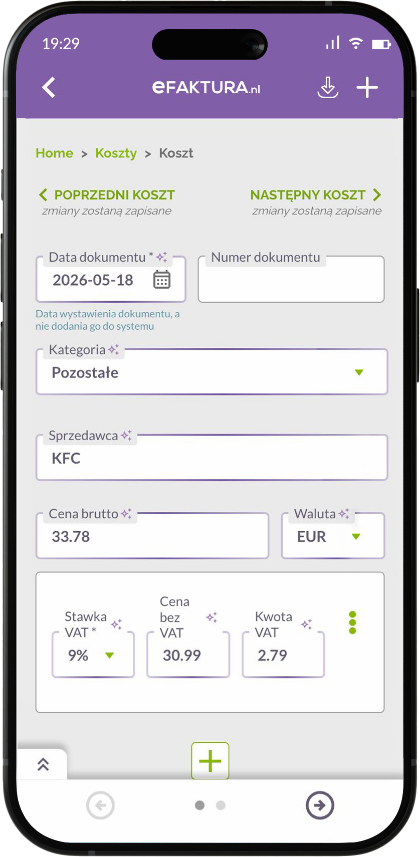
Po dodaniu faktury lub paragonu system odczytuje dane z dokumentu, uzupełnia kwoty netto, brutto i VAT (BTW), rozpoznaje dane kontrahenta i przygotowuje dokument do dalszej pracy.
Jeśli dodajesz koszt jako zdjęcie, AI dodatkowo poprawia jego czytelność — usuwa zbędne tło i przygotowuje dokument do dokładniejszego odczytu.
- Wszystkie odczytane dane trafiają najpierw do twojej weryfikacji — zamiast wpisywać, tylko sprawdzasz.
CZYTELNA LISTA KOSZTÓW
Szybki wgląd i większa kontrola.
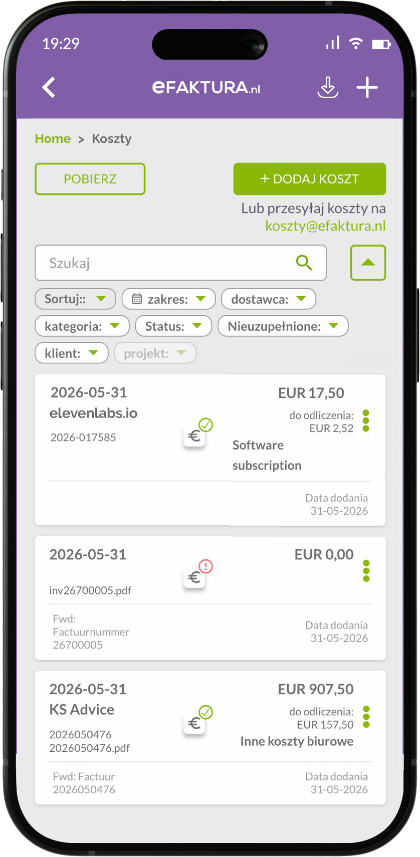
Przejrzysty układ, widoczny status płatności i szybki dostęp do szczegółów już na poziomie listy. Rozbudowane filtrowanie pozwala skupić się na tych danych, które są ci potrzebne.
Status
Zakres dat
Kategoria
Klient
Projekt
KATEGORIE KOSZTÓW
Kategorie dopasowane do firmy.
Kategorie kosztów pomagają uporządkować wydatki według ich rodzaju, np. materiały, paliwo, narzędzia czy marketing. Dzięki nim łatwiej sprawdzisz, na co wydajesz najwięcej i porównasz poszczególne kategorie kosztów w statystykach.
Każdy koszt przypisujesz do kategorii już przy dodawaniu dokumentu. Wybieraj z gotowych albo definiuj własne i dodawaj je do swojej bazy — im dokładniej nadajesz kategorie, tym więcej danych zyskujesz w statystykach.
Paliwo
Materiały
+ twoja kategoria
Narzędzia
Marketing
Biuro
Podwykonawcy
Statystyki kosztów
Lepsza orientacja w wydatkach.
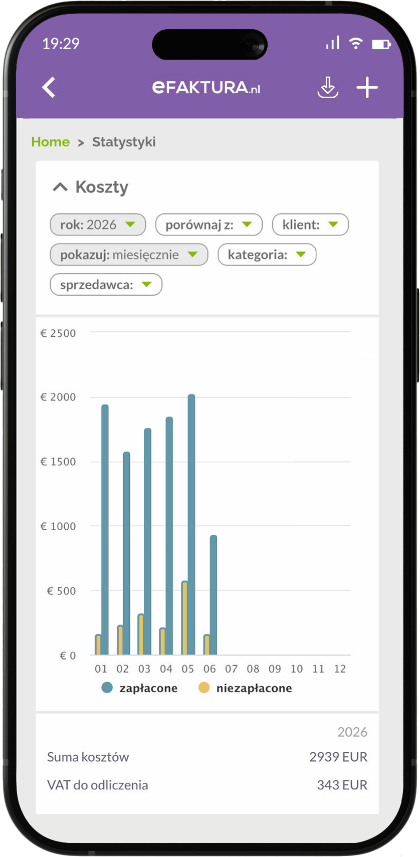
Każdy koszt zasila statystyki twojej firmy. Wykres pozwala analizować dane według kategorii, klientów, projektów i okresów czasu — sprawdzasz co generuje największe wydatki i jak koszty zmieniają się w czasie.
Jak to działa?

Z menu wybierz:
Dodaj koszt

Zrób zdjęcie paragonu, dodaj plik lub wyślij z maila

Sprawdź dane uzupełnione
automatycznie

Uzupełnij kategorię,
klienta i projekt

Śledź firmowe
wydatki w statystykach
Połącz się ze swoim księgowym.
Zaproś księgowego w panelu ustawień. Dzięki połączeniu kont ma bieżący dostęp do twoich faktur, kosztów i kilometrówki — czyli wszystko, co potrzebne do rozliczeń podatkowych.
ZAPANUJ NAD FIRMOWYMI WYDATKAMI
Wystawiaj koszty jak ekspert!
Zacznij rejestrować koszty sprawnie.
30 dni za darmo. Bez zobowiązań.
Najczęściej zadawane pytania (FAQ)
Funkcja KOSZTY umożliwia dodawanie, automatyczne odczytywanie i porządkowanie dokumentów kosztowych w jednym miejscu. System wykorzystuje AI do uzupełniania danych, przypisywania kategorii oraz przygotowania dokumentów do analizy i rozliczenia.
Funkcja KOSZTY jest dostępna w pełnym zakresie w planie PRO. W pozostałych planach możesz przetestować jej działanie na maksymalnie 5 dokumentach kosztowych. Dzięki temu sprawdzisz m.in. inteligentne odczytywanie danych i sposób pracy z kosztami przed przejściem na plan PRO.
Dokument kosztowy możesz dodać jako zdjęcie, plik z dysku lub wysłać go na adres [email protected]. Po dodaniu dokument pojawia się automatycznie w systemie.
Zdjęcie paragonu możesz wykonać telefonem i dodać je bezpośrednio w aplikacji z galerii zdjęć. System automatycznie odczyta dane z dokumentu.
Kwota paragonu jest automatycznie odczytywana przez system AI na podstawie dodanego dokumentu. W razie potrzeby możesz ją edytować przed zapisaniem.
System automatycznie uzupełnia dane z dokumentu, a Ty możesz je zweryfikować i uzupełnić.
Dokument kosztowy możesz wysłać na adres [email protected]. Po dodaniu swojego adresu e-mail w ustawieniach konta dokument pojawi się automatycznie w systemie.
Funkcja KOSZTY obsługuje najpopularniejsze formaty plików, takie jak PDF oraz pliki graficzne (np. JPG, PNG), dzięki czemu możesz dodawać faktury i paragony.
Integracje z Peppol i KSeF umożliwiają automatyczne pobieranie e-faktur kosztowych, które pojawiają się bezpośrednio w zakładce KOSZTY.
Dokumenty kosztowe możesz przeglądać, filtrować i pobierać bezpośrednio z poziomu historii kosztów w systemie.
Koszt możesz usunąć w dowolnym momencie, wybierając dokument z listy i korzystając z opcji usuwania w systemie.
Każdy koszt ma dwie daty: datę dokumentu oraz datę dodania do systemu. Data dokumentu to data widoczna na fakturze lub paragonie i to według niej koszt jest przypisywany do odpowiedniego okresu. Data dodania pokazuje natomiast, kiedy dokument został przesłany do eFaktura.nl.
Opis kosztu powinien jasno określać, czego dotyczy wydatek, co ułatwia późniejszą analizę i rozliczenia.
Połącz konto z księgowym, aby miał bieżący dostęp do dokumentów kosztowych i mógł je rozliczać na podstawie aktualnych danych. Możesz też pobrać zestawienie kosztów za wybrany okres w pliku ZIP i przekazać je księgowemu.
Po udostępnieniu konta księgowy widzi dokumenty kosztowe na bieżąco, bez konieczności ich przesyłania.